

みなさま、数あるツールの中から
ピカパカ営業DX をお選びいただき
ありがとうございます!
このページでは、みなさまがピカパカ営業DXを使って成果に向かってスタートダッシュできるよう、基本的概念と初期設定のご案内をしています。
是非最後まで目を通していただきますよう、お願いします😊

目次
1.営業DXの4ステップ
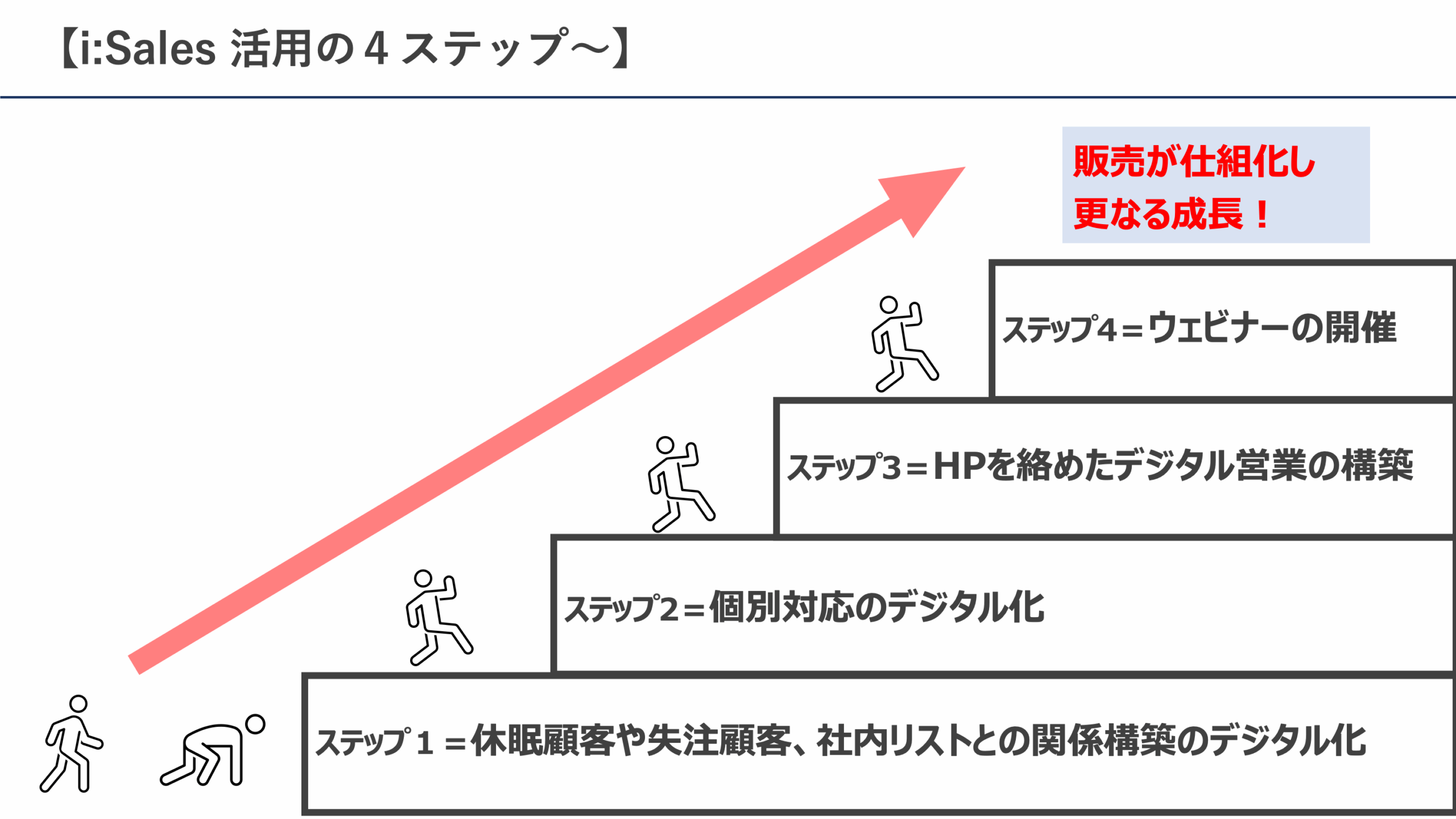
ピカパカ営業DXでは、営業のデジタル化を4ステップに分け、段階的に営業フローへ取り入れる方法をおすすめしています。
約1分半で4ステップの概要が理解できる動画をご用意しました。
まずはこちらの動画を見て理解を深めましょう!
2. 初期設定について
①迷惑メール対策設定について
こちらの設定は、送信したメールが相手の迷惑メールフォルダに振り分けられないようにするために行います。
ピカパカ営業DXに限らず一斉配信されるメールは、メール受信側のシステムが迷惑メール判定、もしくは受信拒否をしてしまうケースがあります。そこで、迷惑メール対策(SPF設定)をすることで配信メールの信用度を高める必要があります。
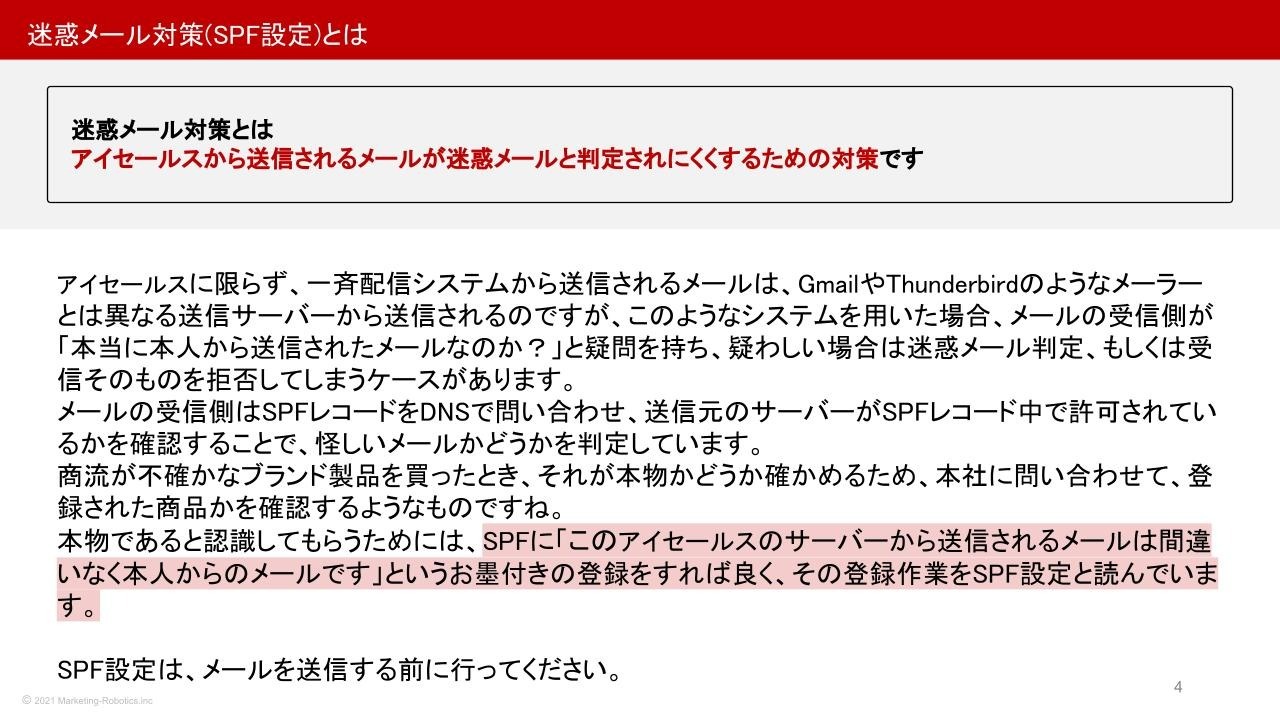
(資料前半)
② トラッキングコードの設置
ピカパカ営業DXでは見込み顧客が閲覧したページを見ることができますが、厳密にはピカパカ営業DXの『トラッキングコードが埋め込まれているページのみ』閲覧履歴を見ることができます。
トラッキングコードを設置したタイミングから計測が始まります。
早めに設置を完了させ、ピカパカ営業DXを利用したオンライン営業をスタートさせましょう!
(資料後半)
※初期設定については、システム担当者や外部のサーバー会社などに依頼する必要がある場合がありますので、早めのご準備をお願いいたします。
※システム担当者が不在などで設定が難しい場合は、ピカパカ営業DXカスタマーサクセスチームにご相談ください!
③ピカパカ営業DX に取り込む名刺データの用意
今まで交換してきた名刺や、エクセルで管理していた見込み顧客の情報をピカパカ営業DXに移す準備をしておきましょう。
実際の取り込み方法はオンラインセミナーにて説明の場を設けていますので、この段階では、データ取り込みできる形にしてご用意頂くだけで大丈夫です!
名刺を紙で管理している場合には、名刺管理アプリなどを使って電子化していただくか、エクセルなどを使ってデータ化を行ってください。また、ピカパカ営業DXインポート用の雛形もご用意しておりますのでご活用ください。
ピカパカ営業DXに名刺データをインポートするための雛形はこちら▼
④アカウントの追加申請をする
契約にもよりますが、通常契約開始時には、ID(ユーザー)を5つまで作成することが可能です。現在発行しているID(ユーザー)はピカパカ営業DXの左メニューから
【設定】→【ユーザー管理】からご確認いただけます。
3.サポート体制のご案内
みなさまに安心して、かつ成果を出していただくため、サポートをご用意しております。
①ピカパカ営業DX ヘルプセンター
ピカパカ営業DXヘルプセンターには、ピカパカ営業DXの使用方法やよくあるお問合せを掲載しております。わからないことがありましたら、まずはヘルプセンターをご確認ください!
初期設定の流れ まとめ
①ピカパカ営業DXの概要理解
L4ステップ説明の動画を視聴
②初期設定
L迷惑メール対策設定
Lトラッキングコードの設置
L名刺データをピカパカ営業DXへインポート可能な形で準備する
Lアカウント追加申請をする