

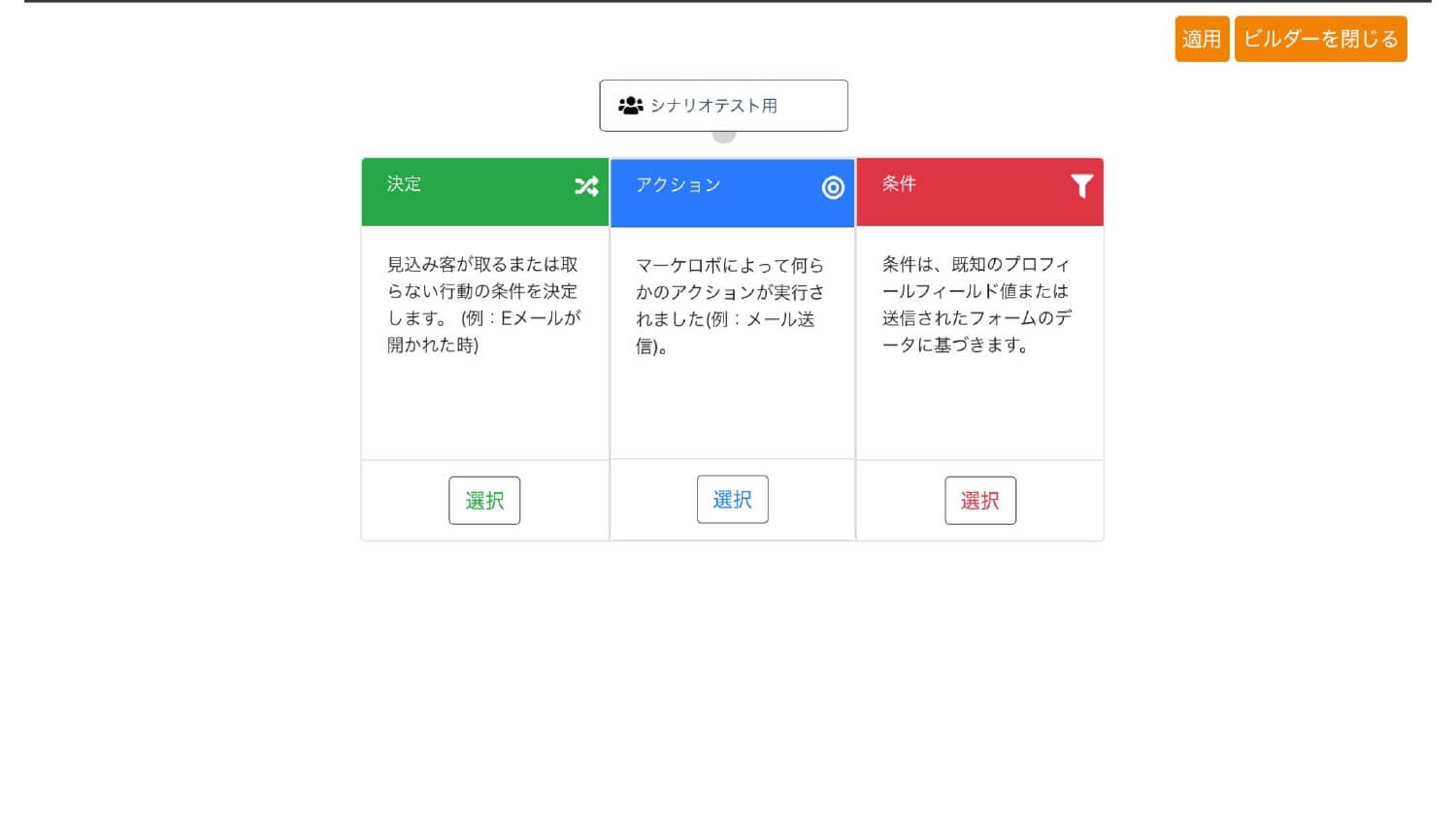
この記事ではシナリオ機能の「決定」「アクション」「条件」について説明しています。
目次
1.シナリオの「決定」で行えること・活用シーン
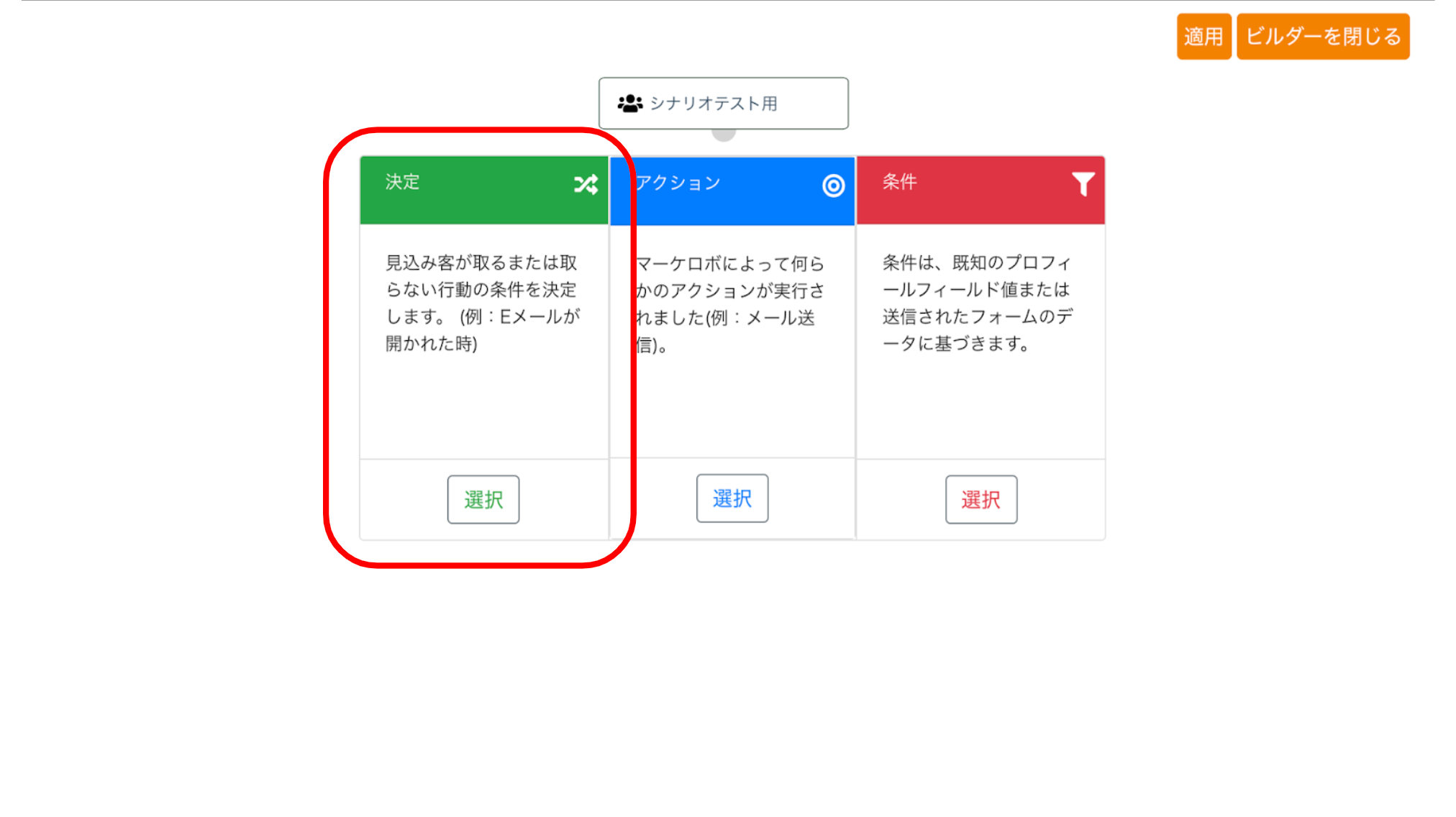
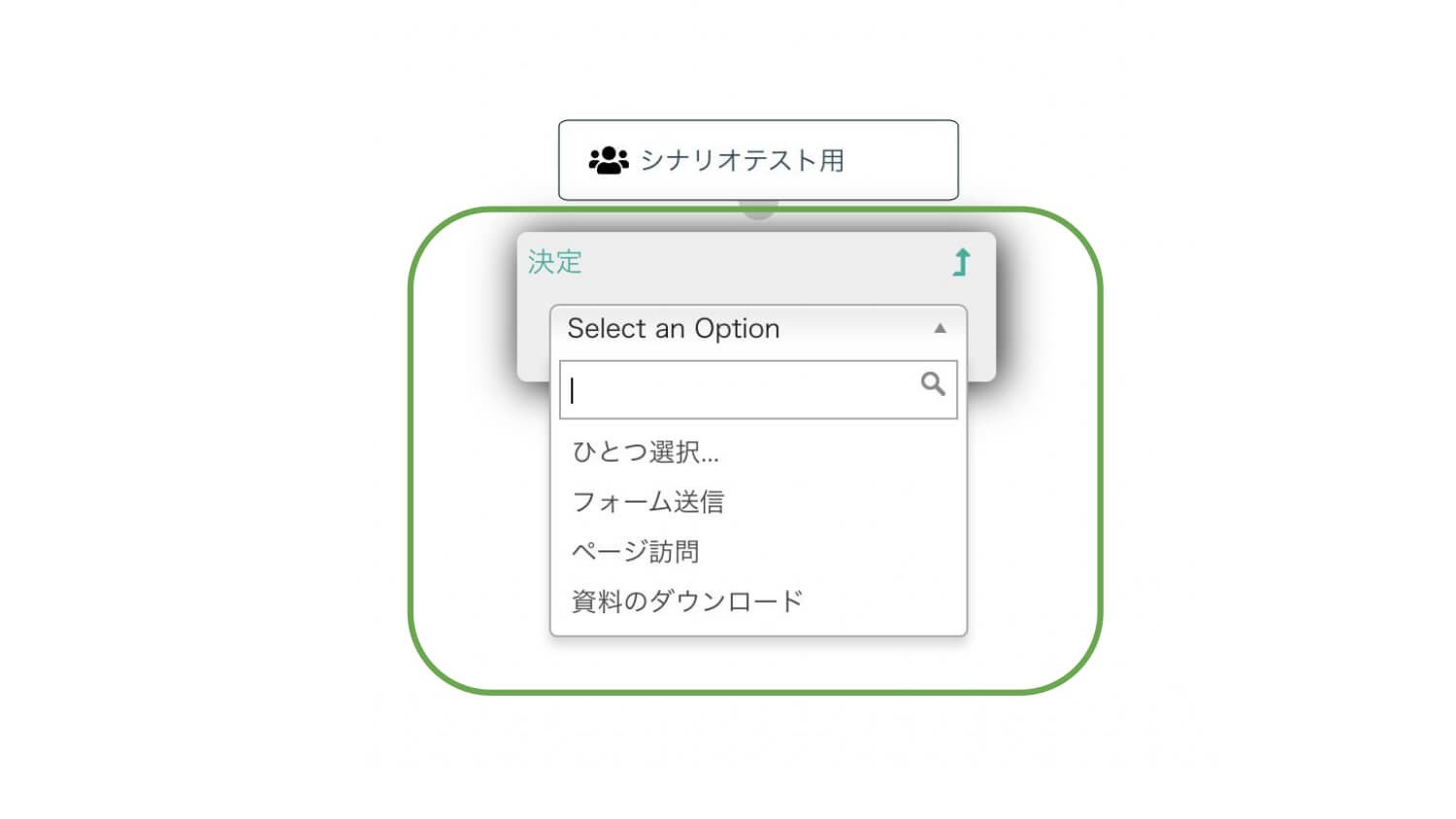
「決定」は見込み客が行ったリアクションを確定するための設定です。
(例:メール開封をした、フォーム送信をした、ページ訪問をした、資料DLをした)
「決定」に対して「アクション」(見込み顧客へのタグ付けなど)の設定を行うことでシナリオで数値の計測ができます。
|
選択項目名 |
詳細 |
活用シーン |
|
フォーム送信 |
見込み客が「フォームの制限」の項目に設定したフォームを送信した場合、この後に「アクション」を追加することでフォーム送信の数値計測が可能 |
フォームの送信の数値計測を行いたい場合 |
|
ページ訪問 |
見込み客が「ページの制限」「URL」の項目に設定したページを訪問した場合、この後に「アクション」を追加することでページ訪問の数値計測が可能 |
ページ訪問の数値計測を行いたい場合 |
|
資料のダウンロード |
見込み客が「資料への制限」の項目に設定した資料をダウンロードした場合、この後に「アクション」を追加することでダウンロードの数値計測が可能 |
資料ダウンロードの数値計測を行いたい場合 |
|
メールを開封 |
見込み客が送信したメールを開封した場合、この後に「アクション」を追加することでメール開封の数値計測が可能 |
メール開封の数値計測を行いたい場合 |
2.シナリオの「アクション」で行えること・活用シーン
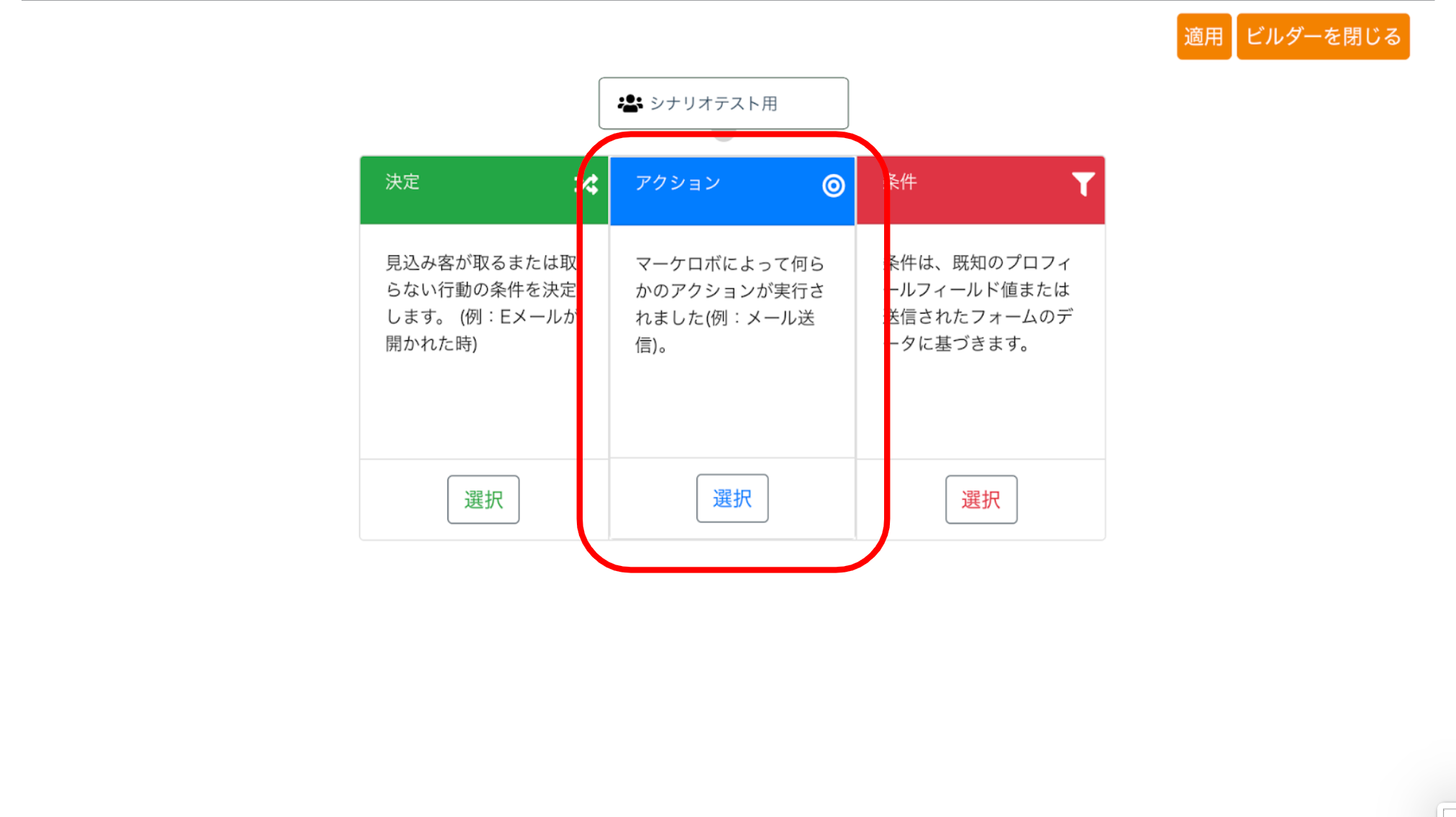
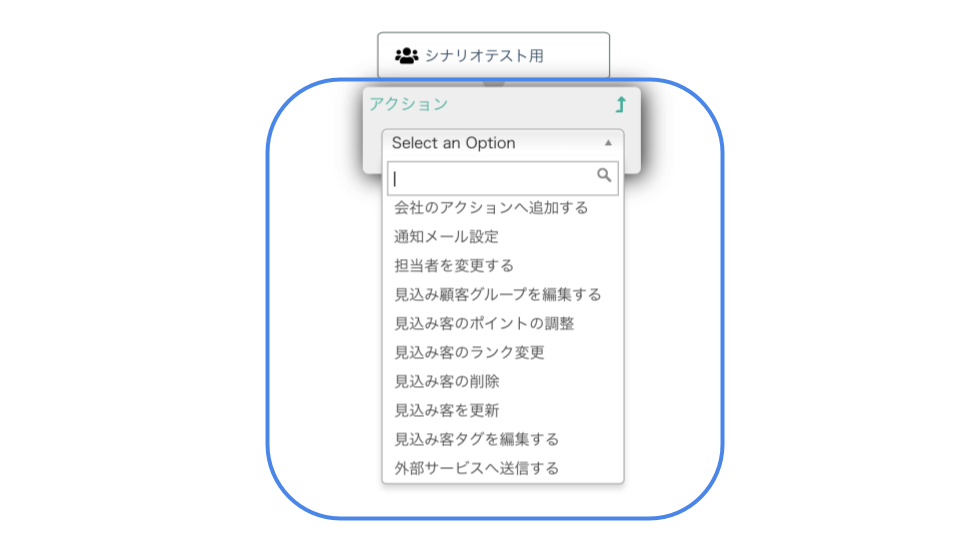
「アクション」は見込み顧客に対しての設定側の行動です。
(例:メール送信をする、見込み顧客へのタグ付けをする、見込み顧客のランク変更をする等)
-
「決定」で設定したイベント(フォーム送信、資料のダウンロード、メールの開封など)に対してアクションを設定することで、そのイベントを行った見込み顧客に対してアクションが実行されます。
-
「決定」(フォーム送信やページ訪問など)に対して設定を行うことでシナリオで数値の計測ができます。
|
選択項目名 |
詳細 |
活用シーン |
|
見込み客にメール送信 |
見込み顧客にメールテンプレートから選択したメールの送信を行います。 |
ご挨拶メールやイベントのご案内など見込み顧客に対しての一斉メール配信 |
|
企業スコアを追加する |
登録してある会社に対してスコアを追加します。 |
アクションした見込み顧客の会社に対してスコアを付与する |
|
会社のアクションへ追加する |
見込み顧客情報に登録されている会社の項目に、会社名を追加します。 |
見込み顧客の詳細情報に「会社名」を追加する。 例:メールアドレスのドメイン「eye-sales.com」で絞り込んで作成した見込み顧客グループに対して設定し、見込み顧客の会社に「ピカパカ営業DX株式会社」を追加する、など |
|
通知メール設定 |
見込み顧客担当者や直接入力したアドレスへ宛に設定したメールを送付することができます。 |
例:資料ダウンロードした見込み顧客の情報を早期に把握するためにDLされたタイミングで通知メールを社内のインサイドセールス担当へ送信、など |
|
担当者を変更する |
見込み顧客に対して設定できる担当者を変更することができます。 |
例:新サービスの価格表をDLした場合、その見込み顧客の担当者をBさんに変更、など |
|
見込み顧客グループを編集する |
見込み顧客のグループを追加または削除することができます。 |
例:資料DLをした見込み顧客は別の見込み顧客グループに入れ、興味度合いの高い人向けのキャンペーンのお知らせメールを送信する、など |
|
見込み客のポイントの調整 |
見込み顧客のスコアを増やす、または減らすことができます。 |
ページ訪問や資料DLなどの行動をとった見込み顧客に対してスコアリングを行う場合 例:ページ訪問をした見込み顧客にはスコアを100点つける、など |
|
見込み客のランク変更 |
見込み顧客のランクを変更することができます。 |
見込み顧客のランクを変更したい場合 例:他社比較表の資料DLをした見込み顧客はランクをBに変更する、など |
|
見込み客の削除 |
見込み顧客を削除することができます。 |
見込み顧客グループ単位で一気に見込み顧客を削除したい場合、または配信停止フォームへフォーム送信した見込み顧客をピカパカ営業DXから削除したい場合など |
|
見込み客を更新 |
見込み顧客項目を更新することができます。 |
見込み顧客項目を一斉に更新したい場合。 例:Dという見込み顧客グループに入っている方の見込み顧客項目「地域」を「関東」にする場合など |
|
見込み客タグを編集 |
見込み顧客にタグを付ける、または削除することができます。 |
例:3月1日配信メールのURLからお役立ち資料のDLページに訪問した方に「20220301配信_お役立ち資料DLページ訪問」 というタグをつけ、メール開封しただけの方よりも興味度合いの高い方として別の見込み顧客グループ作成の際にフィルターの条件とする、また、見込み顧客の検索で検索条件として使用できるようにする場合など。 ※1 |
※1
メール開封、資料のダウンロードなどの「決定」のあとに「アクション」を設定しないと数値計測ができないため、一番設定のしやすいアクションである「タグ付け」を使用する場合が多いです。
3.シナリオの「条件」で行えること・活用シーン
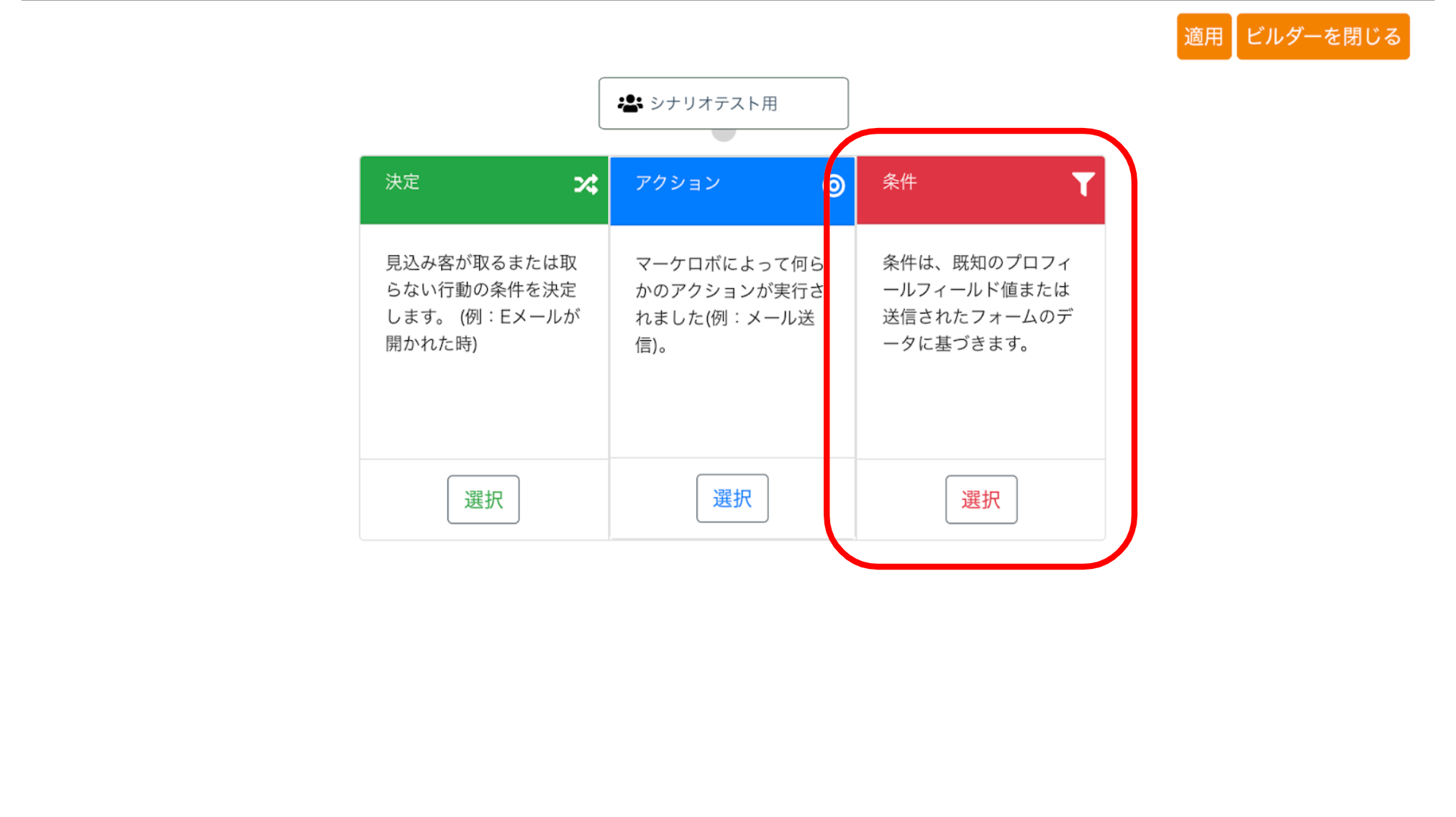
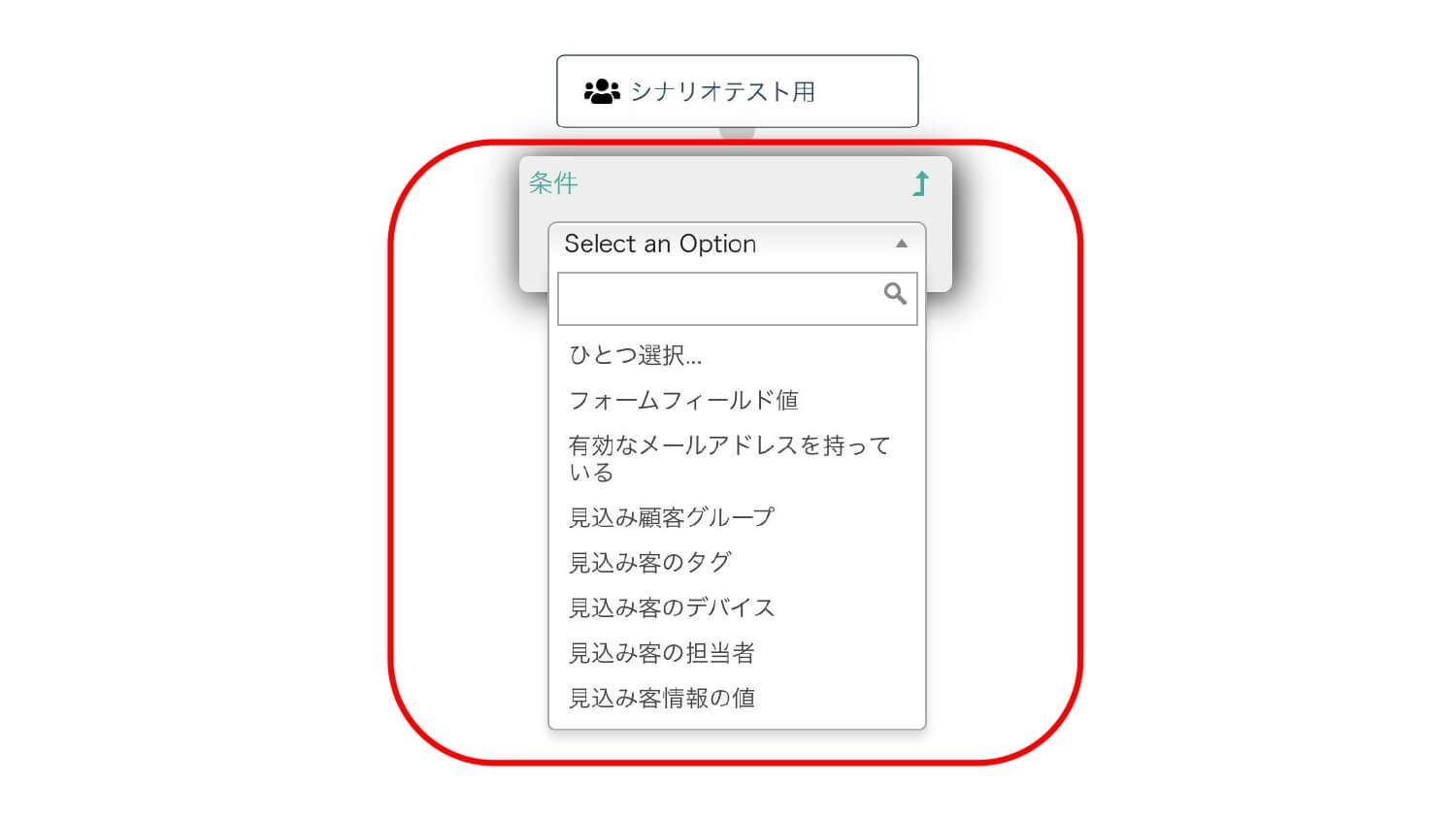
「条件」は条件によるイベント設定ができます
(条件例:見込み顧客グループ、見込み顧客担当者、メールアドレス等、
フォームの回答がAだった場合イベントを設定する、ということも可能です。)
|
選択項目名 |
詳細 |
活用シーン |
|
フォームフィールド値 |
送信されたフォーム値が定義されている条件にあった時にアクションにつなげることができる |
フォームの回答結果別でアクションしたい時。 例:フォームの解答でAを選択した方にのみメールを送信 |
|
有効なメールアドレスを持っている |
条件としてメールアドレスの体を成しているかの調査を行うことができる |
メールアドレスの中に使用不可な記号などが入っているか否かを条件付けをする時。 例:見込み顧客がフォーム送信した際のメールアドレスが使用不可なものであった場合、資料送付先から弾く。 |
|
見込み顧客グループ |
見込み顧客に設定されている見込み顧客グループによる条件付けができる |
見込み顧客に設定されている見込み顧客グループによって配信するメールを変えたり、資料DLの通知メールの配信先を変えたりする時 |
|
見込み客のタグ |
見込み顧客についているタグによる条件付けができる |
見込み顧客のタグに基づく条件付けをする時 |
|
見込み客のデバイス |
見込み顧客がwebページにアクセスしたデバイスによる条件付けを行うことができる |
見込み顧客がアクセスしたデバイスによって条件付けを行う時 例:閲覧しているデバイスのタイプがdesktopが多いならPCサイズに合わせてメールやLP作成を行うなどの参考にする際 |
|
見込み客の担当者 |
見込み顧客に設定されている担当者による条件付けができる |
見込み顧客の担当者に基づく条件付けを行う時 例:問い合わせフォームを送信した見込み顧客に担当者が設定されている場合、その担当者にだけ通知メールを飛ばす |
|
見込み客情報の値 |
見込み顧客の各種情報の値による条件付けができる。
※2 |
見込み顧客の各種情報の値に基づく条件付けを行う時 例:フォーム送信をした見込み顧客のうち「会社名」が「ピカパカ営業DX株式会社」の見込み顧客にのみメールを送信する |
※2
演算子についてはこちらのマニュアルで説明しています。