一週間前以上前にアップデートされました
本マニュアルでは、実際にピカパカ営業DXでWeb名刺を作成する方法や、気を付けるべき点を説明しています。
基本的に、項目を埋めていく形で一つづつ設定をすれば簡単に設定をすることができます😊それでは実際に作成をしていきましょう!
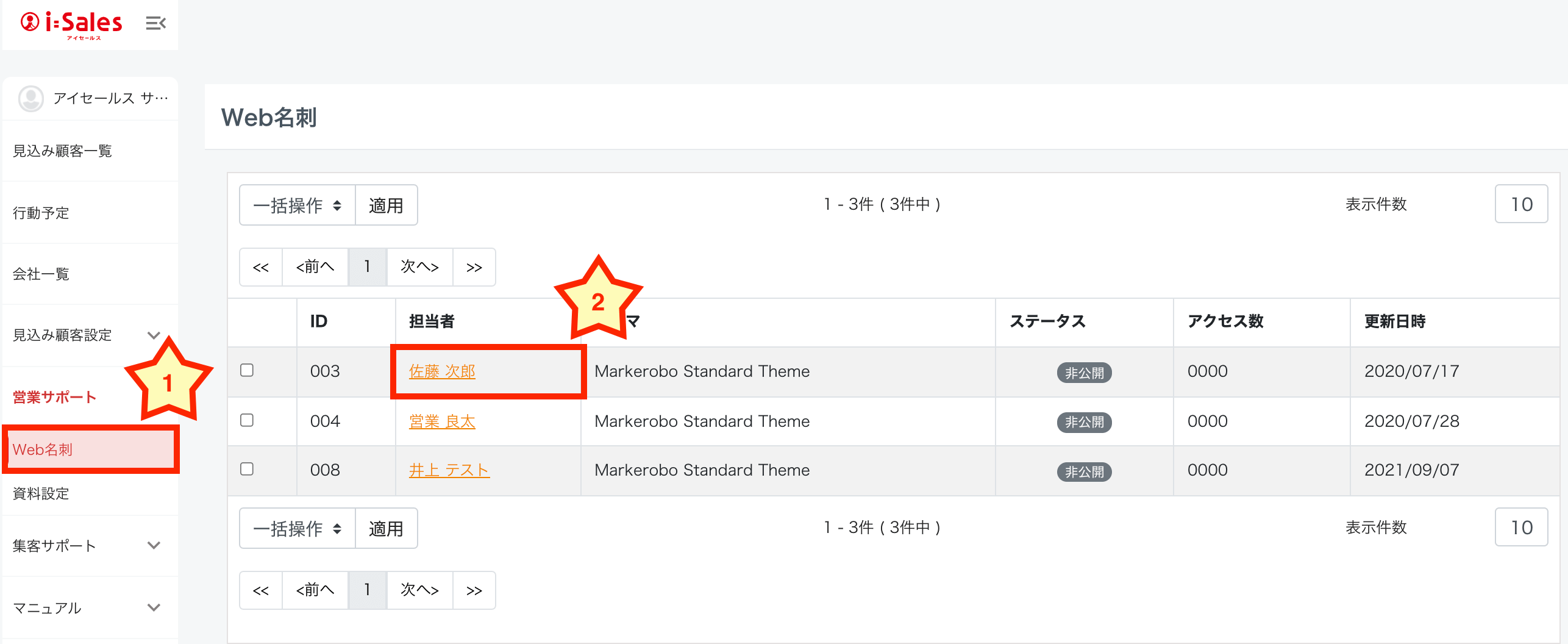
「営業サポート」→「Web名刺」をクリックし、Web名刺を作成したいユーザー名をクリックします
1. 基本情報の入力
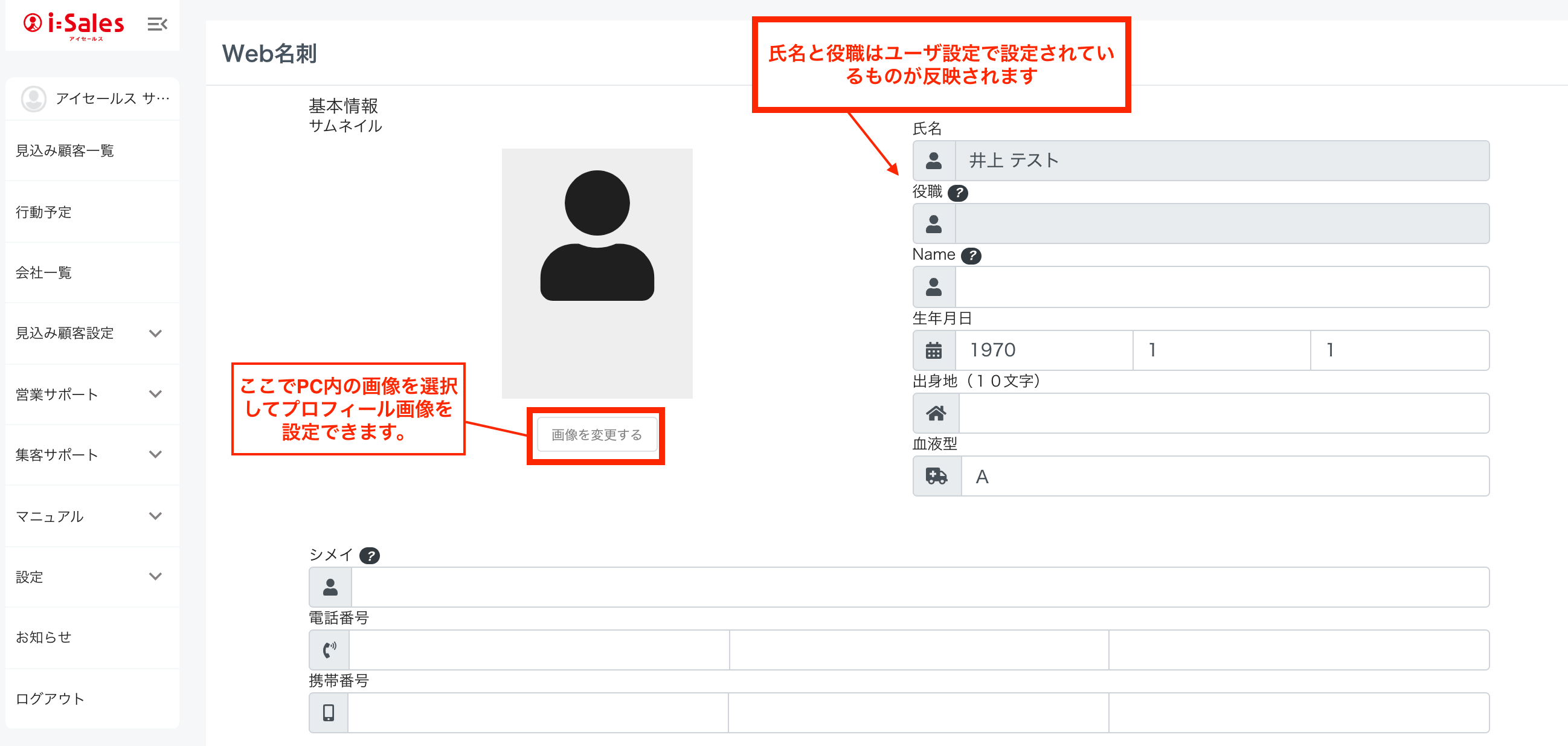
項目に沿って、基本情報の入力をします
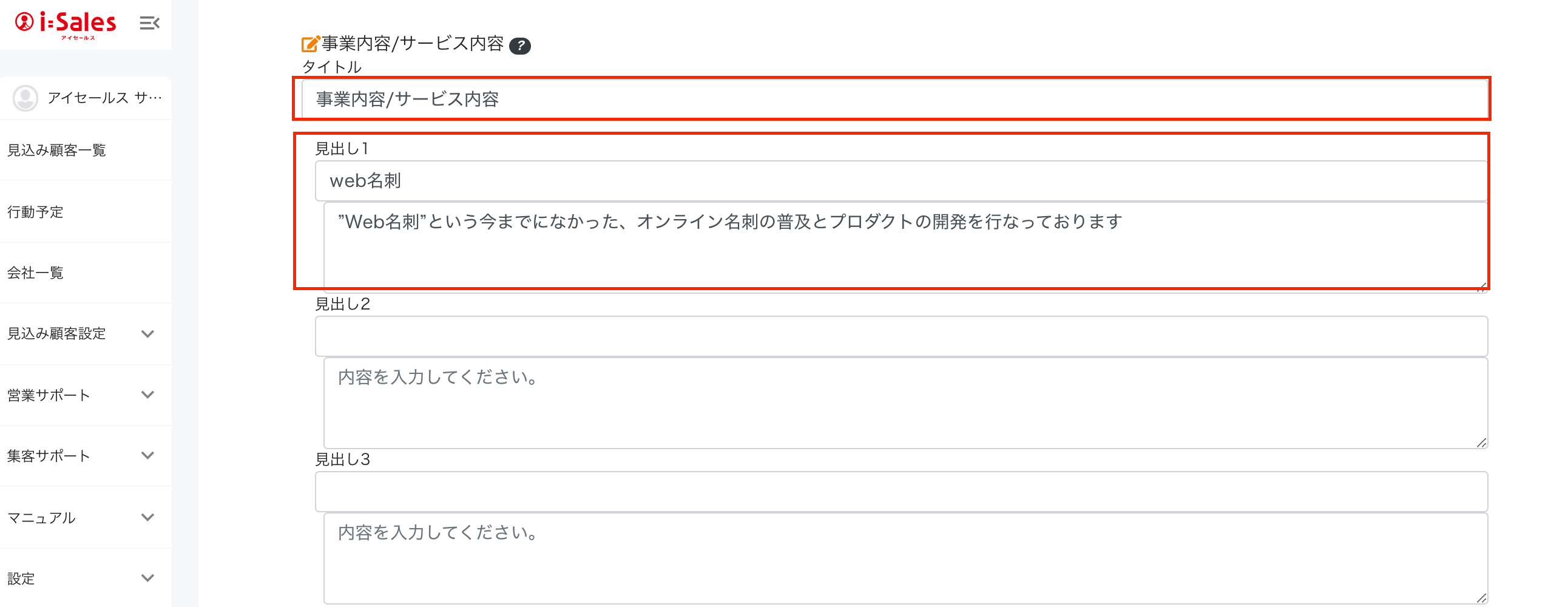
2.学歴・職歴・事業内容の入力
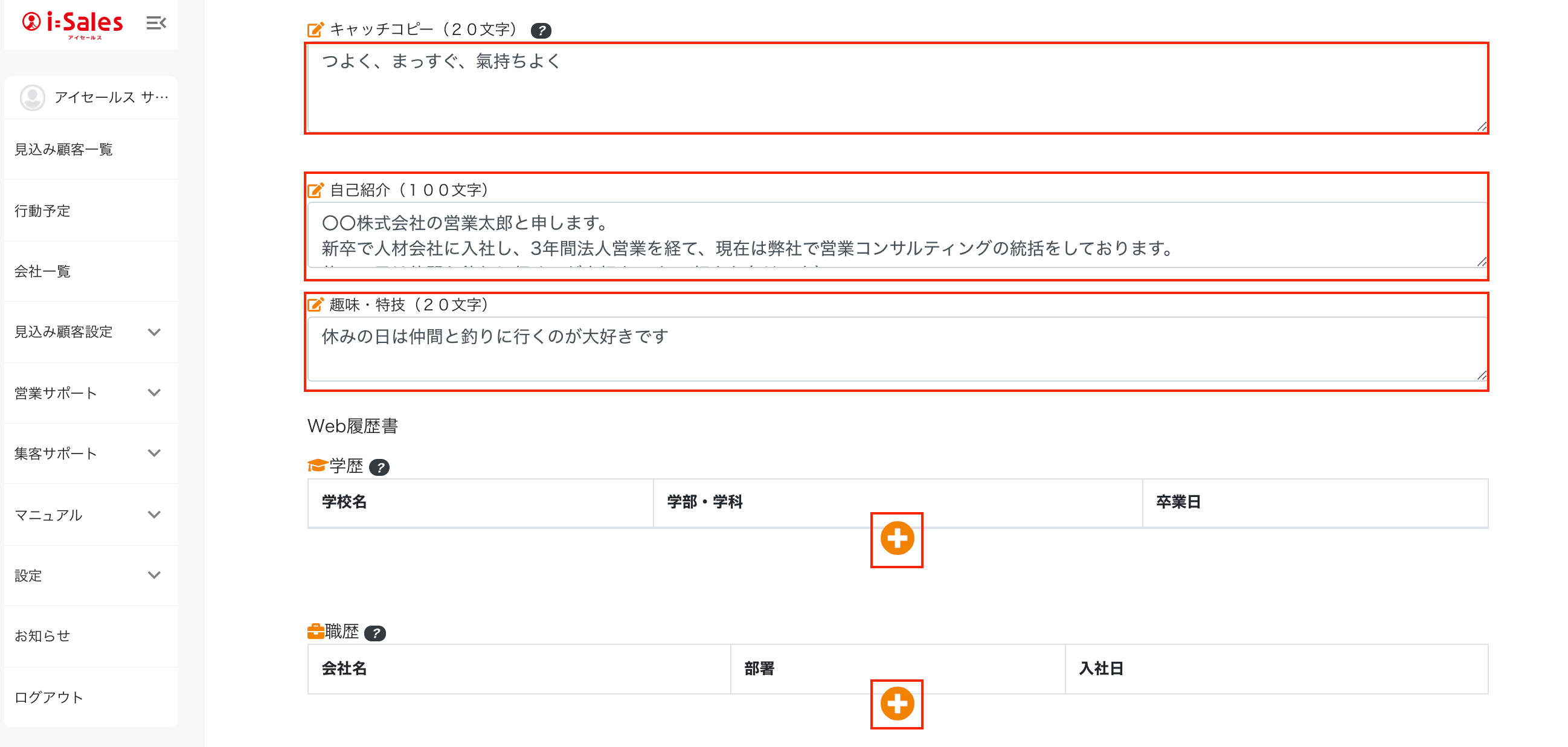
学歴や職歴は「+」ボタンを押すと追加することができます。
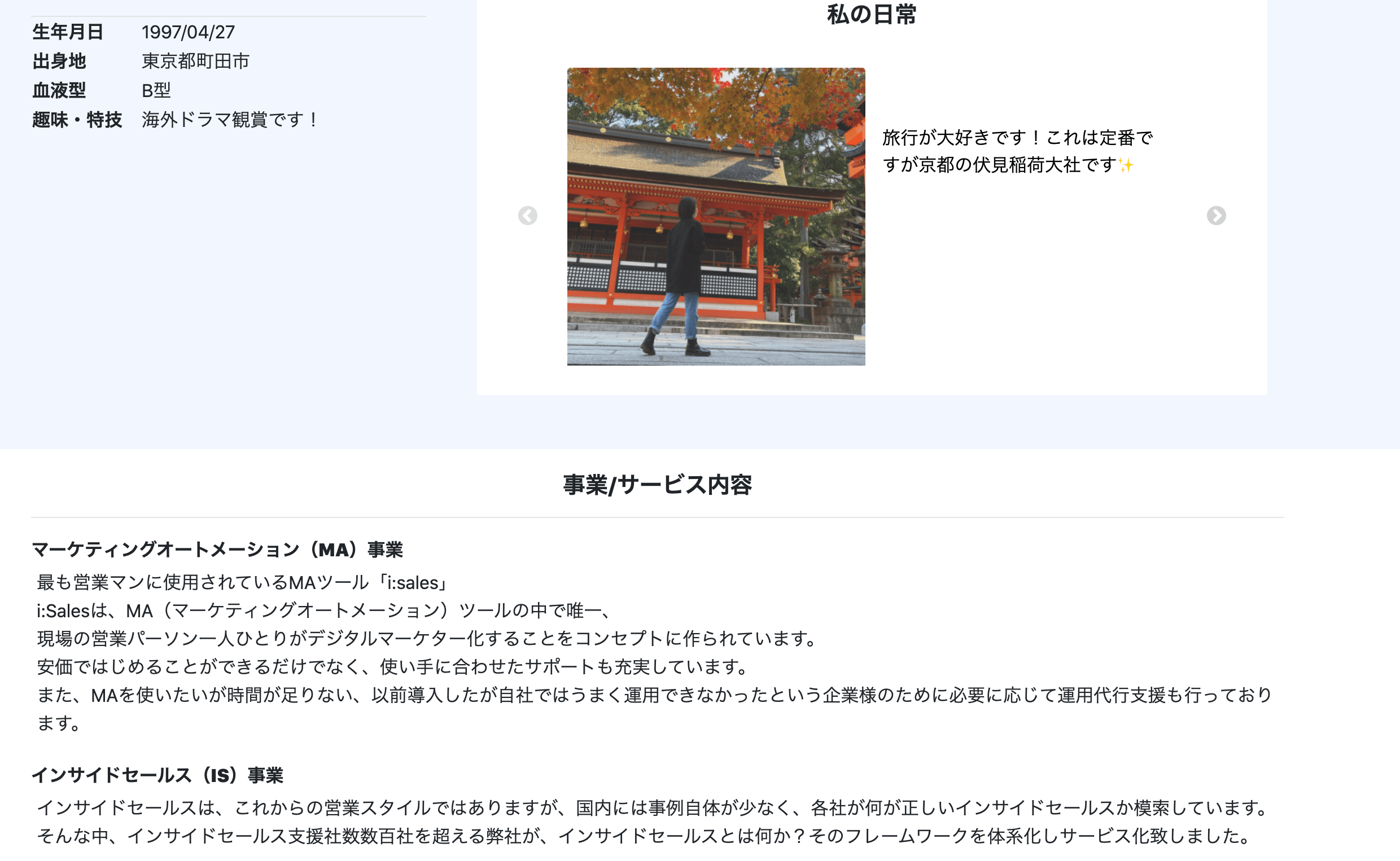
3.「私の日常」の入力
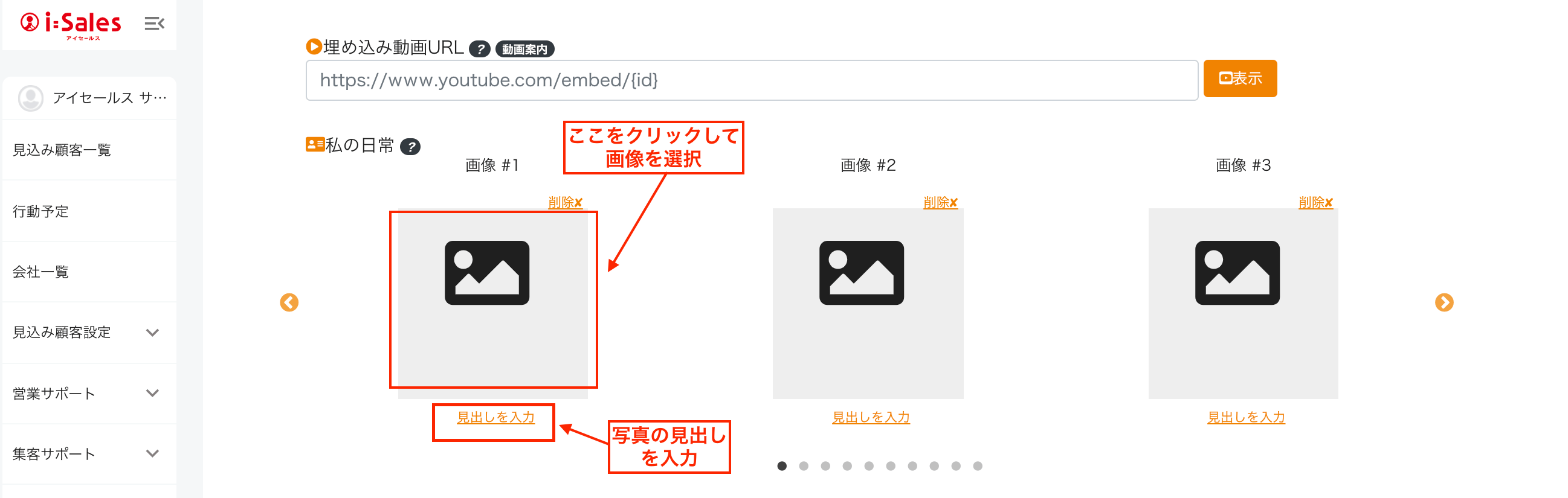
「私の日常」で画像と見出しを追加することができます。画像は複数登録することが可能です。
4. ページテーマの選択
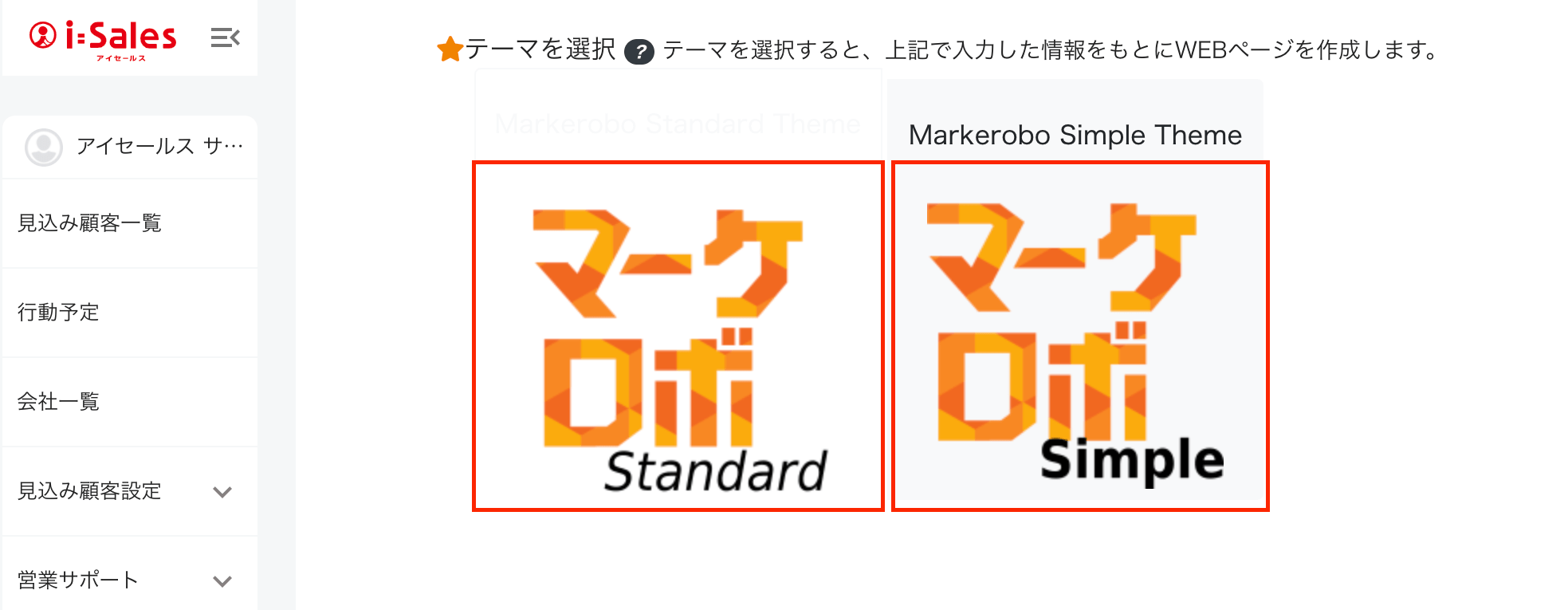
テーマを「standard」「simple」のどちらかを選びます
simpleの完成イメージ▼
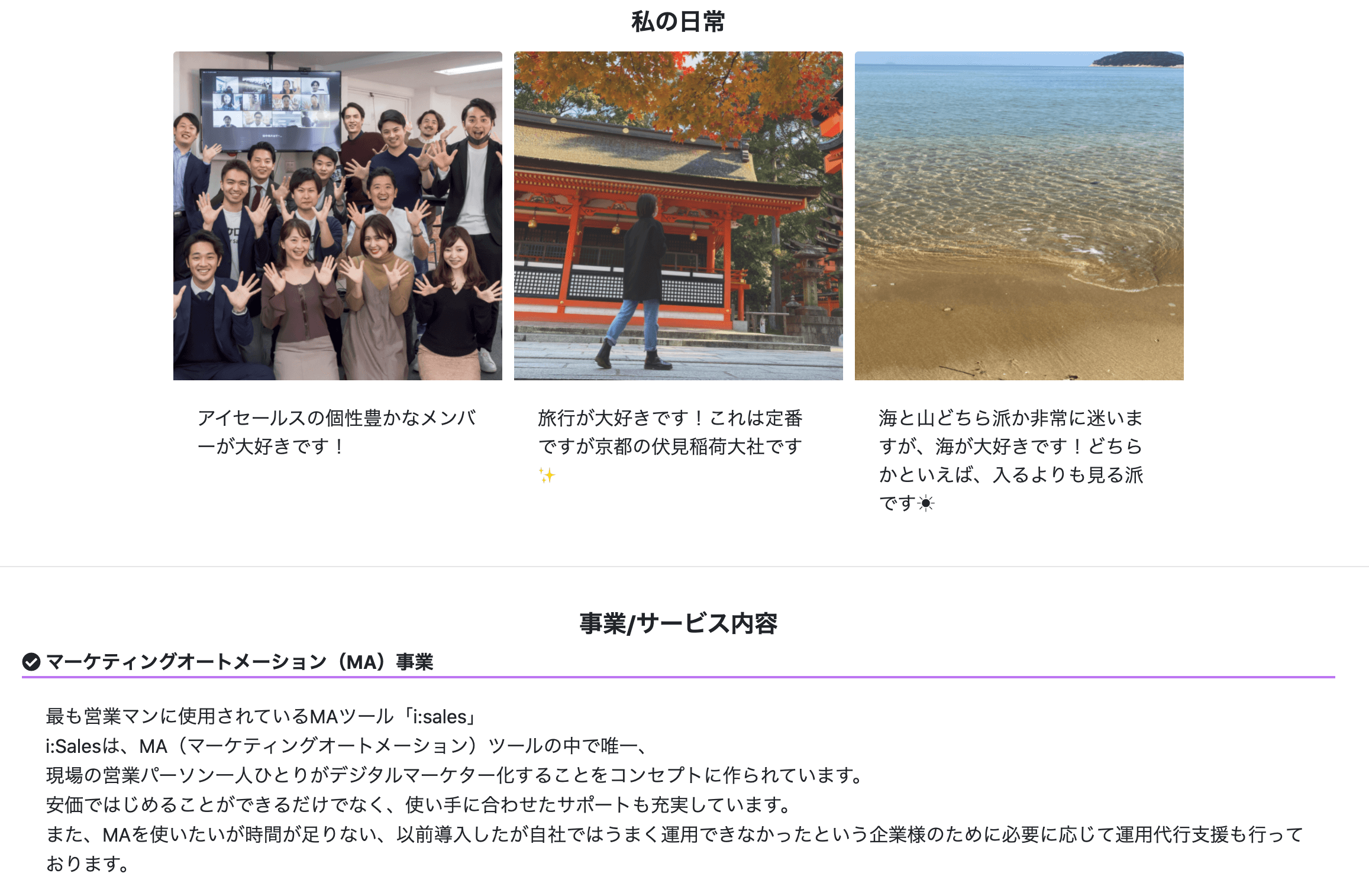
standardの完成イメージ▼
5. ページURLの確認
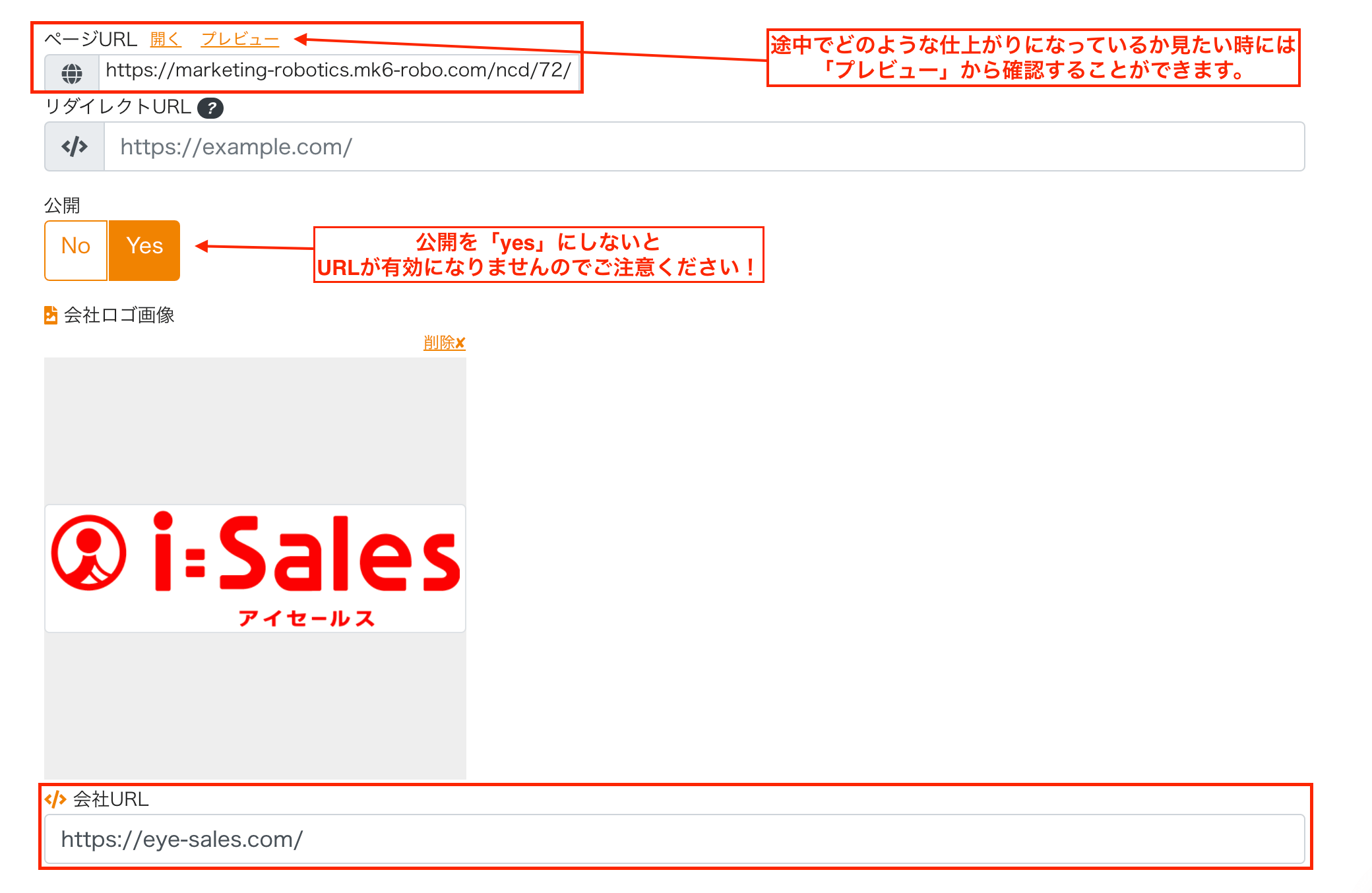
Web名刺のURLは画像中の「ページURL」の部分に生成されます。
公開を”YES”にして保存をしてから「開く」を押すと実際のページを開いて確認することができます。
Web名刺のURLをメールに貼る時などはここに生成されているURLを使用しください。