

見込顧客のリストをエクスポートした際に、CSVファイルで出力されたデータをエクセルで文字化けなく開く方法をご説明します。
ピカパカ営業DXからエクスポートしたCSVファイルをExcelで開いたときに文字化けしてしまう原因は、以下です。
ピカパカ営業DXからエクスポートしたCSVファイルはUTF-8という文字コードで作成されているのですが、Excelの既定の設定では、常にCSVファイルをShift-JISという文字コードで読み込むようになっているため、読み込む文字コードの違いが文字化けを起こす原因となります。
ですので、Excelでピカパカ営業DXからインポートしたファイルを開く際にはUTF-8という文字コードで開く必要があります。難しそうに聞こえますが、 開く時に少し設定をプラスするだけですので、とても簡単に行えます。
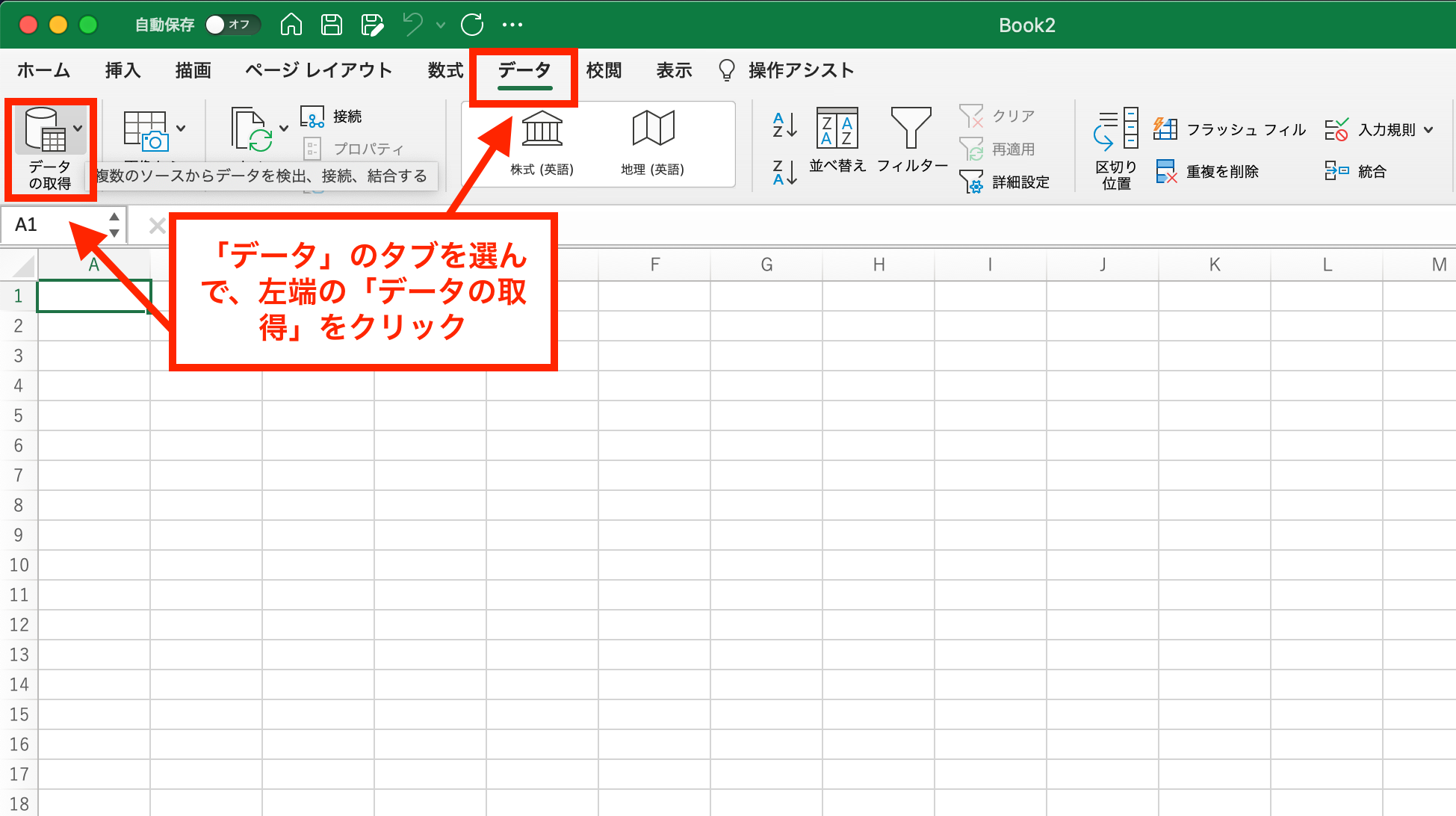
①Excelを開いたら、上部メニューの中の「データ」を選び、「データの取得」をクリックします。クリックすると、取り込むデータタイプが選べるので 「テキストファイル」を選択します。
(※2013年以前のバージョンのExcelをお使いの場合は、「データ」タブを選ぶとそのまま「テキストファイル」をクリックすることができます)
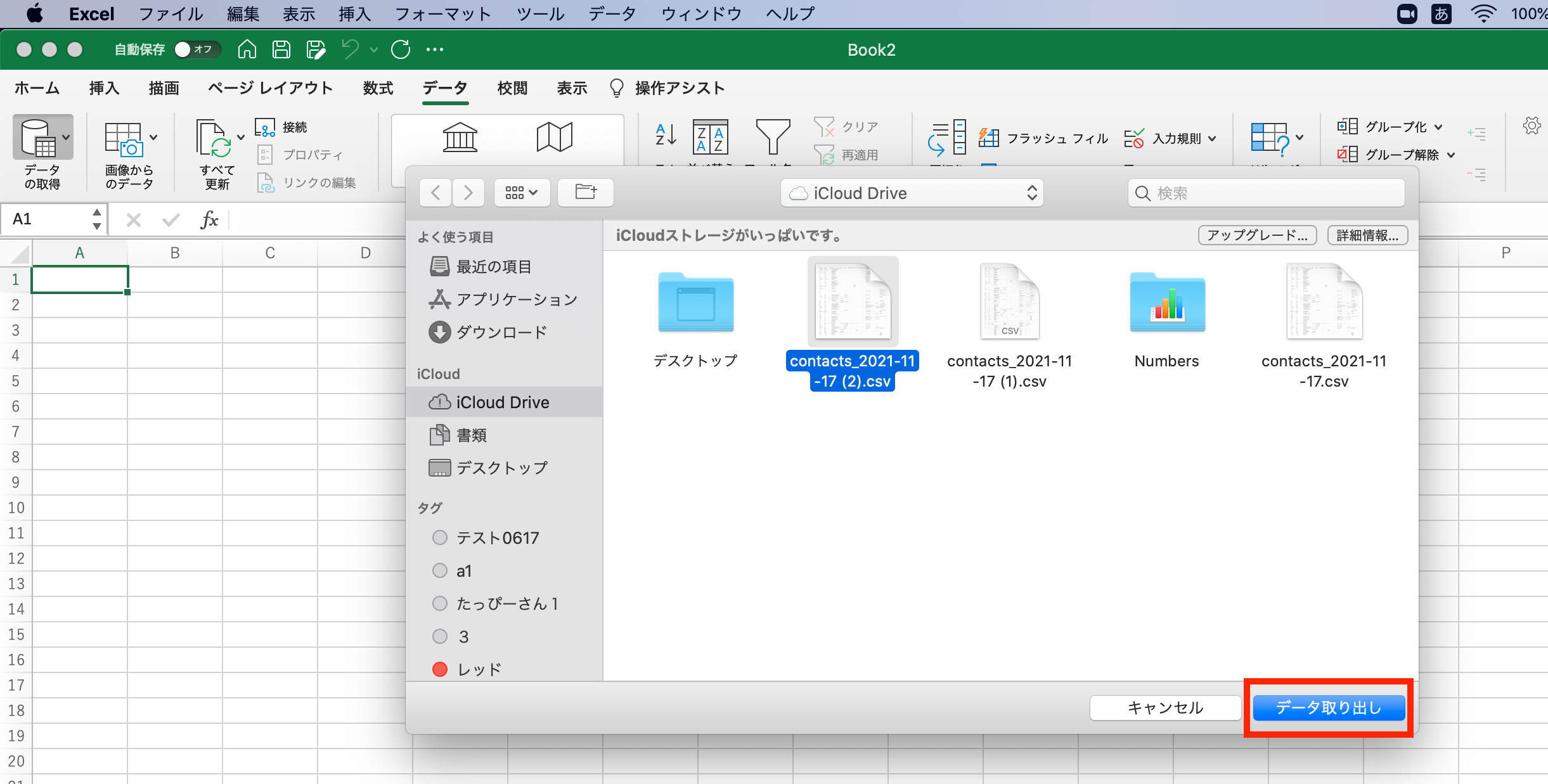
ご自身のPCから、ピカパカ営業DXからインポートしたファイルを選択し、「データ取り出し」をクリックします。
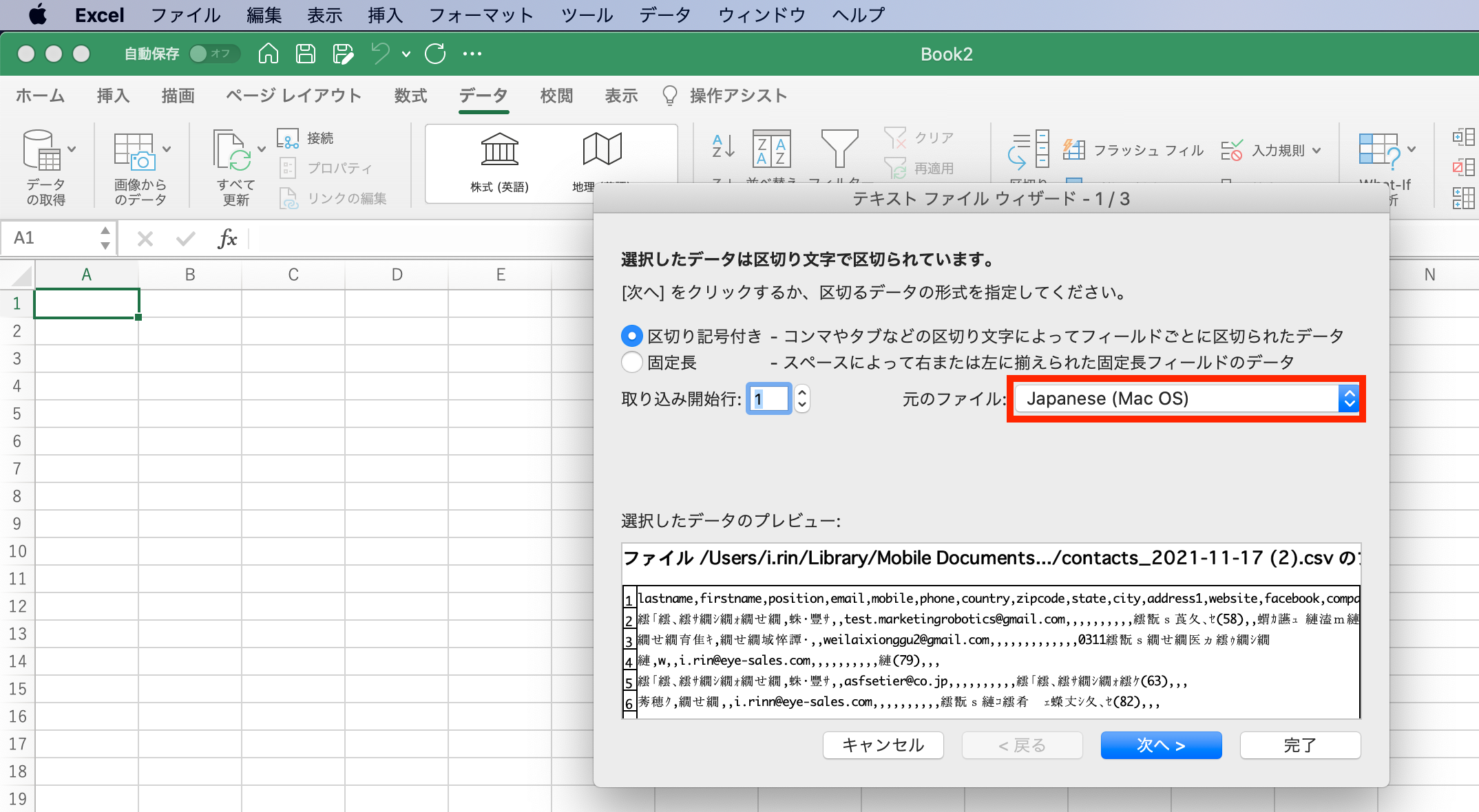
この時点では、プレビューで文字化けしていることが確認できますね。
この画面で「元のファイル」の変更します。
「元のファイル」の右側の項目部分をクリックすると、データタイプの選択ができますのでここで
「Uninode(UTF-8)」又は
「65001:Unicode(UTF-8)」を選択します。
(変更すると、プレビューの文字化けが直っているのが確認できます!)
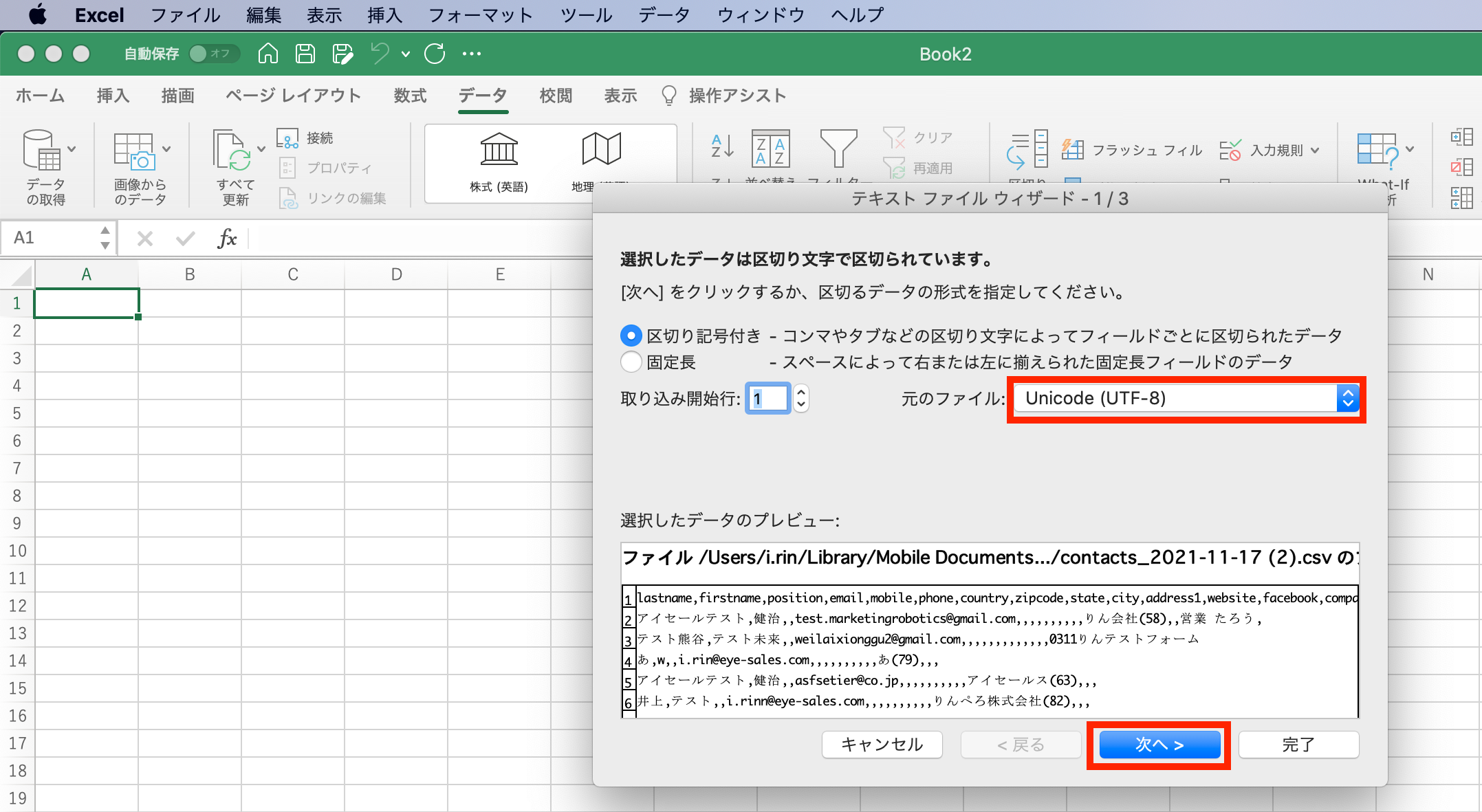
次のページで区切り線を指定します。
「タブ」「カンマ」にチェックを入れてください。
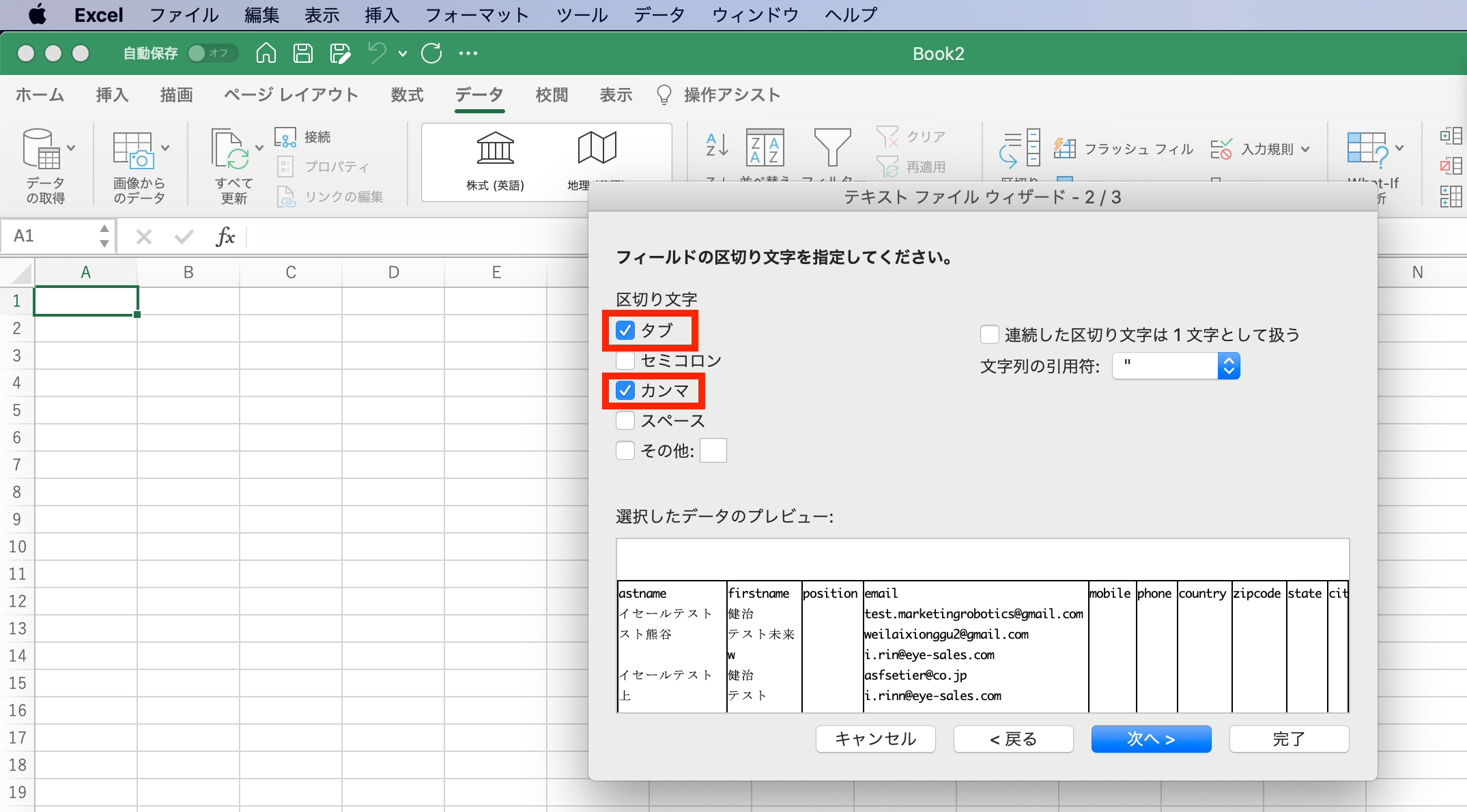
ここで「完了」を押せば、文字化けなく ファイルが開かれます!